
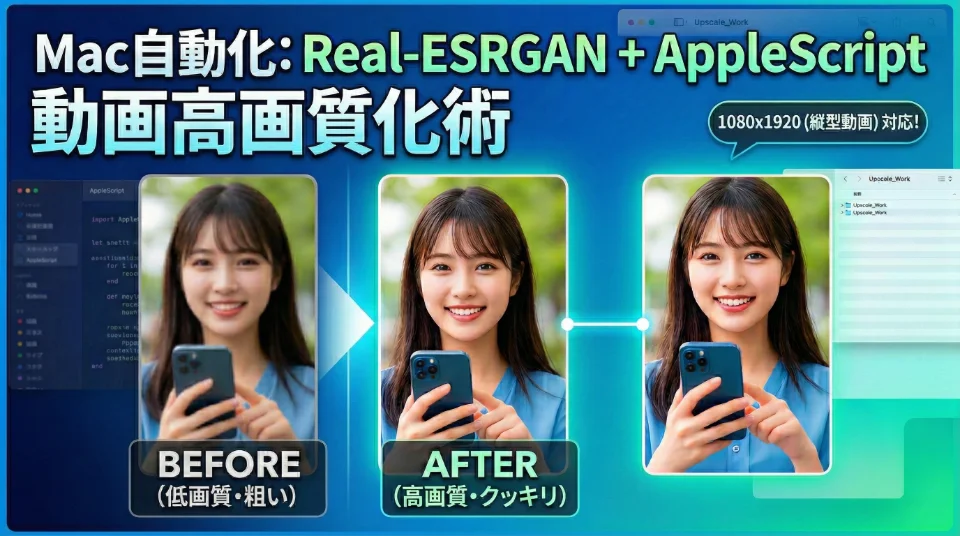
低画質な動画をAIで美しく蘇らせる「Real-ESRGAN」。 しかし、動画を扱うには「動画を画像に分解→AI処理→動画に再結合」という手間のかかる工程が必要です。
今回は、この一連の作業をAppleScriptで完全自動化しました。ボタン一つで、AIによるアップスケールから、YouTubeショートやTikTokに最適な1080×1920(9:16縦型Portrait)の動画書き出しまで完了します!
Real-ESRGanとは? 強力な無料の画像補正AI
Real-ESRGANってご存知の方も多いかと思いますが、非常に強力な画像修正機能を持っているAIモジュールです。 前回の記事ではPixelmator Proの機能を使ってアップスケールしましたが、今回はReal-ESRGANを使って完全無料でアップスケールしてみましょう。
こちらが高画質化前
猫の顔が若干ぼんやりしているのがわかります。
こちらが高画質化後
全体的にくっきりしてモヤモヤ感がなくなっていますね。
1. はじめに
低画質な動画をAIで美しく蘇らせる「Real-ESRGAN」。 しかし、動画を扱うには「動画を画像に分解→AI処理→動画に再結合」という手間のかかる工程が必要です。
今回は、この一連の作業をAppleScriptで完全自動化しました。ボタン一つで、AIによるアップスケールから、YouTubeショートやTikTokに最適な1080×1920(9:16)の動画書き出しまで完了します。
2. 事前準備
このスクリプトを動かすには、以下のツールがMacにインストールされている必要があります。
- FFmpeg: 動画の分解・結合に使用。
- Real-ESRGAN (ncnn-vulkan): AIアップスケールの本体。
FFmpegは過去記事でつかっていますので、インストールはそちらを参考にしていただけるといいでしょう。
Real-ESRGanはGithubからダウンロードしてわかりやすい場所に解凍しておいてください。リンクは↓

3. AppleScriptコード
自動化スクリプトはScript Editerから新規作成してみましょう。下のスクリプトをコピペして
set realEsrganDir to “/Users/YOUR_NAME/realesrgan-ncnn-vulkan-20220424-macos”
上記の行のダブルコーテーションで囲った部分にReal-ESRGanのrealesrgan-ncnn-vulkanが入っている
フォルダーの場所を上書きすればOKです。
set realEsrganDir to “/Users/YOUR_NAME/realesrgan-ncnn-vulkan-20220424-macos”
ダブルコーテーション内は必ずご自身の環境に合わせて上書きしてください。
-- 1. 動画ファイルの選択
set sourceVideo to (choose file with prompt "アップスケールしたい動画を選択してください")
set posixSource to POSIX path of sourceVideo

-- 2. 作業用フォルダのパス設定(デスクトップに自動作成)
set desktopPath to POSIX path of (path to desktop)
set workFolder to desktopPath & "Upscale_Work/"
set inFolder to workFolder & "tmp_frames/"
set outFolder to workFolder & "tmp_outframes/"

-- 3. フォルダの実作成とクリーンアップ
do shell script "mkdir -p " & quoted form of inFolder
do shell script "mkdir -p " & quoted form of outFolder
do shell script "rm -f " & quoted form of inFolder & "*.png"
do shell script "rm -f " & quoted form of outFolder & "*.png"

-- 4. 実行パスの設定(環境に合わせて変更してください)
set ffmpegPath to "/opt/homebrew/bin/ffmpeg"
set realEsrganDir to "/Users/YOUR_NAME/realesrgan-ncnn-vulkan-20220424-macos"

-- 5. 動画を連番画像に分解
do shell script ffmpegPath & " -i " & quoted form of posixSource & " -qscale:v 1 -qmin 1 -qmax 1 -vsync 0 " & quoted form of (inFolder & "frame%08d.png")

-- 6. Real-ESRGANで一括アップスケール(x4plusモデル使用)
do shell script "cd " & quoted form of realEsrganDir & " && ./realesrgan-ncnn-vulkan -i " & quoted form of inFolder & " -o " & quoted form of outFolder & " -n realesrgan-x4plus -s 4"

-- 7. 縦型1080p(9:16)動画に再結合
set outputVideo to workFolder & "Final_RealESRGAN_1080p.mp4"
do shell script ffmpegPath & " -framerate 24 -i " & quoted form of (outFolder & "frame%08d.png") & " -vf scale=1080:1920 -c:v libx264 -pix_fmt yuv420p -crf 18 " & quoted form of outputVideo

-- 8. 完了通知
display dialog "処理が完了しました!" buttons {"フォルダを開く", "閉じる"} default button "フォルダを開く"
if button returned of result is "フォルダを開く" then
    do shell script "open " & quoted form of workFolder
end if
4. スクリプトの重要ポイント解説
- 動画の分解と結合: FFmpegを介することで、Real-ESRGAN単体では難しい「動画」のアップスケールを可能にしています。
- 縦型(Portrait)への最適化: 手順7の
-vf scale=1080:1920によって、どんな動画もSNSに最適なアスペクト比で出力されるよう調整しています。横型に変更したい場合はこの箇所を書き換えればOK - 作業ディレクトリの移動:
cdコマンドを挟むことで、実行ファイルと同じ階層にあるモデルデータを確実に読み込ませる工夫をしています。
Pixelmator Proとの違い
Pixelmator Proの「ML超解像」と何が違うの?
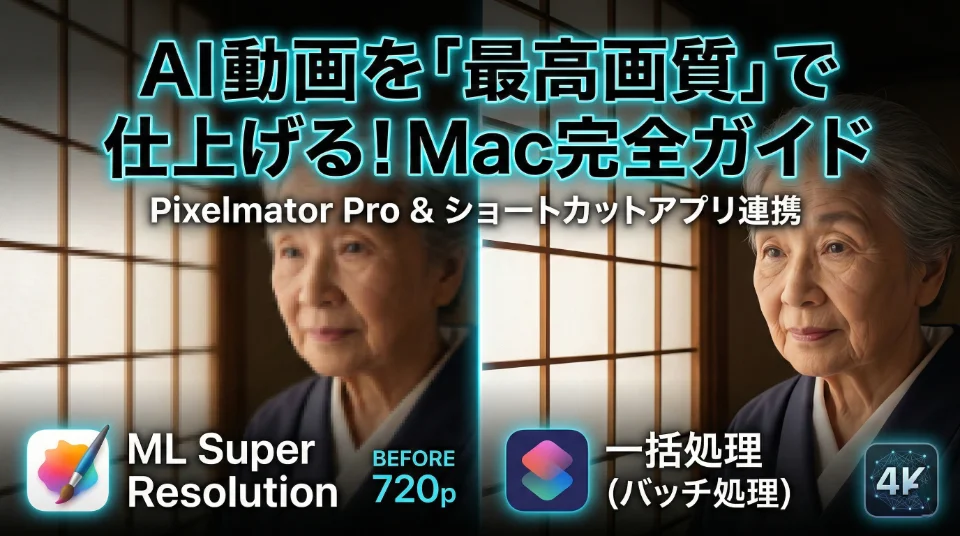
Macで画像を高画質化するなら、有名アプリ「Pixelmator Pro」のML Super Resolutionを思い浮かべる方も多いはず。実は、今回のReal-ESRGANとは以下のような違いがあります。
| 比較項目 | Pixelmator Pro (ML Super) | Real-ESRGAN (今回のスクリプト) |
| 得意な対象 | 写真、ノイズの少ない綺麗な画像 | 劣化した動画、アニメ、古い写真 |
| 補完の質 | 自然でマイルドな補完 | クッキリとエッジを強調する補完 |
| 動画対応 | 基本1枚ずつ(手動) | 全自動で動画1本丸ごと処理 |
| コスト | アプリ購入が必要(有料) | 完全無料 (オープンソース) |
| 手軽さ | GUIでボタンを押すだけ | スクリプトの準備が必要 |
1. 「質感」のPixelmator、 「復元」のReal-ESRGAN
Pixelmator Proは、AppleのCore MLエンジンを使い、写真としての自然さを保ったまま拡大するのが得意です。一方で、Real-ESRGANはGAN(敵対的生成ネットワーク)という仕組みを使っており、「失われたディテールをAIが想像して描き足す」力が非常に強力です。
古いガサガサした動画や、少しぼやけたアニメ素材などを「パキッ」とさせたいなら、Real-ESRGANに軍配が上がります。
2. 有料か無料かが決定的な差
Pixelmator Proは有料ですが、Real-ESRGANはGANは無料ですのでそこが大きな差です。







コメント