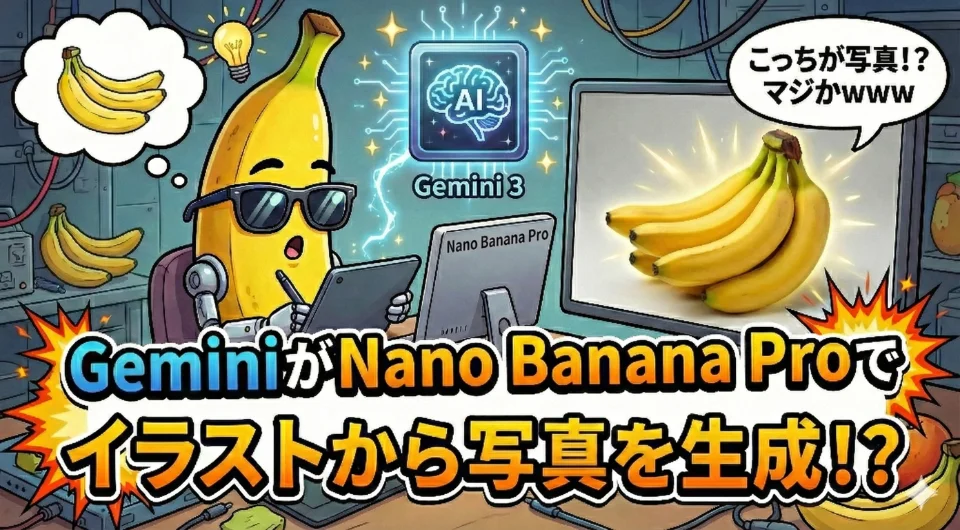
【たった一行】Geminiでイラストを実写化!魔法のプロンプトを紹介
 SBMJOB
こんにちは、SBMJOBです。
今回は、最近話題のAIツール「Gemini」を使って、手描きのイラストや絵画風の画像をまるで本物の写真(実写)のように変換する方法をご紹介します。クスッと笑えますよ。
「AIで画像を生成するのは難しそう…」と思っていませんか?
実は、今回紹介するたった一行のプロンプト(指示文)で驚くほど簡単にハイクオリティな実写化が可能です。
Nano Banana Proは推論能力が高いから、こういうふんわりした指示でも文脈を読んでくれるんだよ。こんな時代になったんですねぇ〜
さぁやってみましょう〜
今回使用するAI:Google Gemini
今回検証に使用するのは、Google Geminiです。
今、テレビCMもやってるGoogle のAIですね。12月に画像生成編集モデルの最新版Nano Banana Pro(通称?)がリリースされて格段に画像が使えるレベルに上がったので今回試しに使ってみました。
SBMJOBGoogle のAI Geminiで使える画像生成および編集モデルがNano Banana Pro (Gemini 3 Pro Image)ってことらしいんだけど初心者の自分にはちょっと難しいんで、今回はサクッと使ってみましょう!!
変な名前だけどマジで公式名称なんです!IT業界って一見ふざけてる名前が多くて面白いですよね。


実践!とりあえずやってみよう!
それでは早速、魔法のプロンプトを紹介します。
元のイラストの雰囲気を残しつつ、質感だけを「現実」に変えるための呪文です。
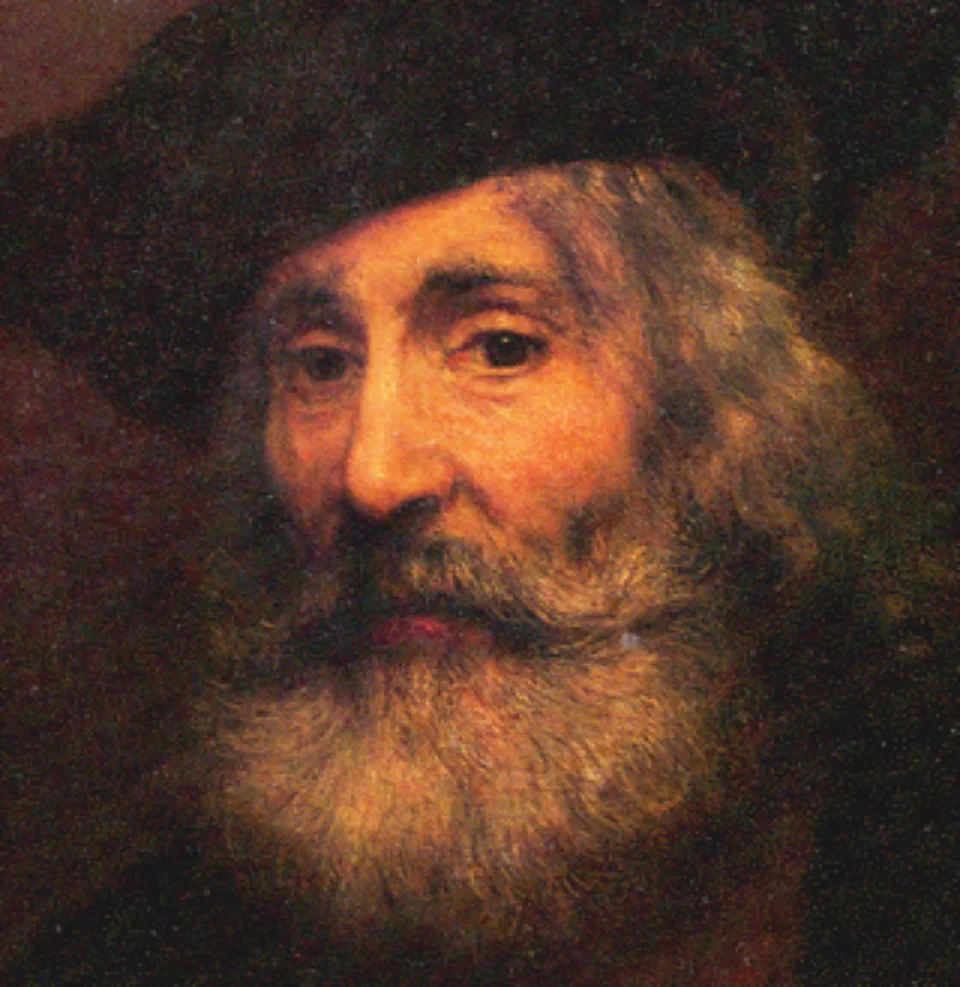
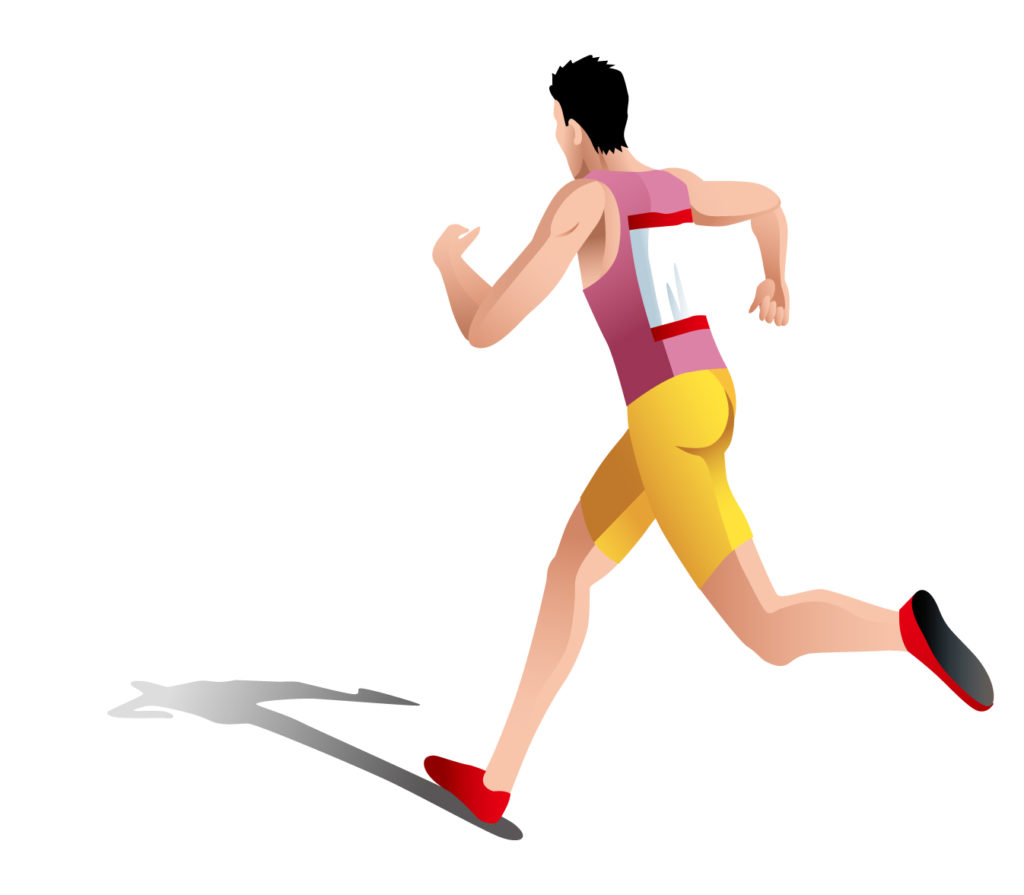
今回は以下の三枚の画像を準備してみました。みなさんもお好きな元画像を準備してみてください。
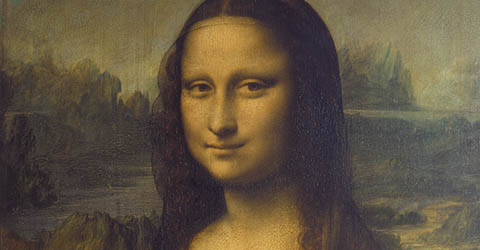
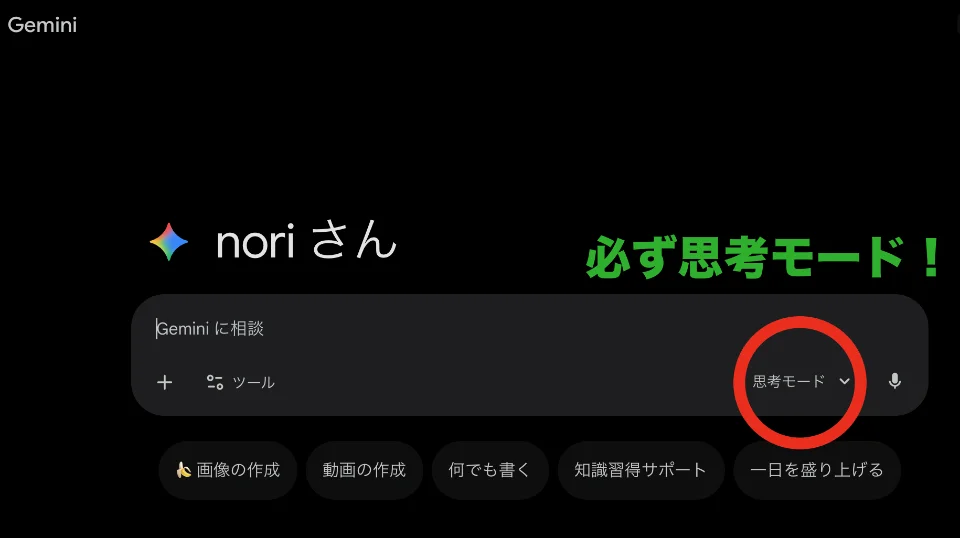
必ず思考モードにしてください。
「思考モード(Thinking Mode)にすることで、より複雑な推論が可能になり、プロンプトの意図を正確に汲み取ってくれるからです」
2025年Gemini最新機能をここで使っちゃいましょう!
**高速モードだと、言語モデルもちょい前のやつで画像生成モデルも古いやつを使うらしいので必ず思考モードにしましょう**
元画像をチャット部分にドラッグして色が変わったらマウスを放すか、プラスアイコンで対象のファイルを選択してください。下の様になると思います。
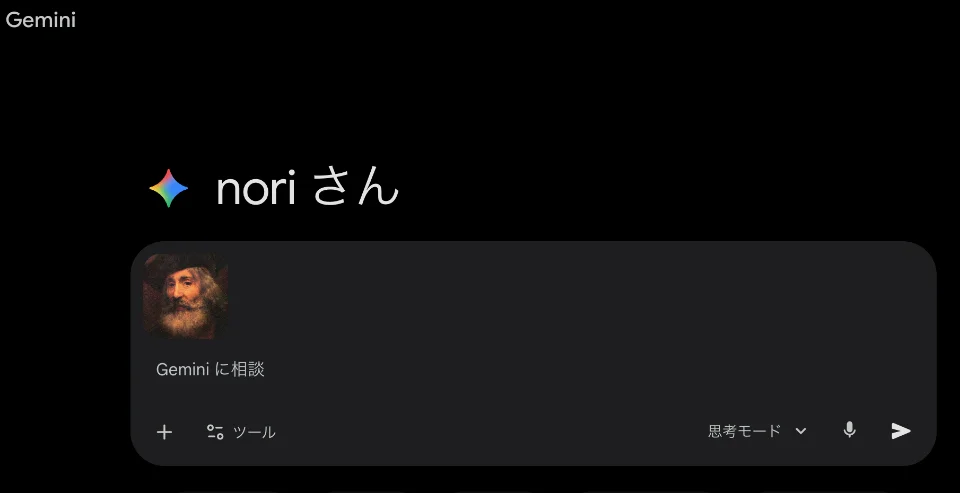
以下のプロンプト(日本語で書かれてある文字を全て選択してコピーする)をチャットの部分に貼り付けてください。
最新一眼レフカメラで撮った超高画質写真にして!顔は日本人っぽくして、背景はいい感じにお願い!何がすごいって、上のプロンプトほぼ普通の会話みたいに書いてるよね。ほぼ専門用語なしだし日常会話レベルの指示でいけちゃうっていいよね。流石最新AI うなづけますね。
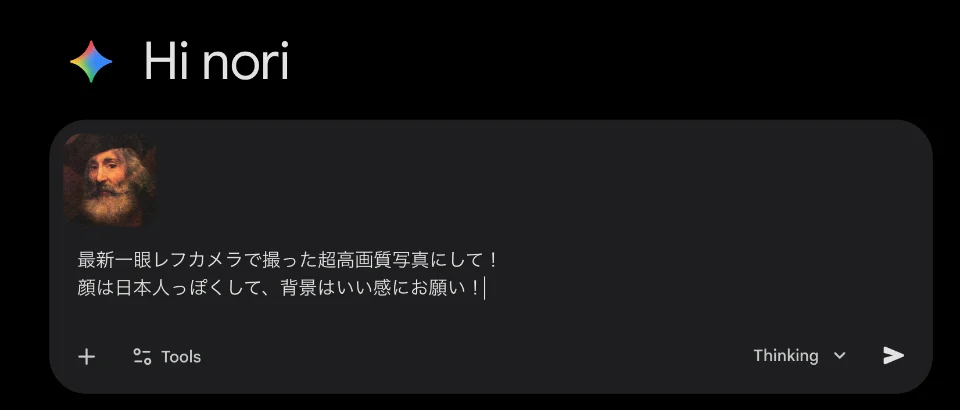
以下の様になればOKです
右下の思考モードと書いてある文字の隣の矢印マークを押して実行してみてください。
しばらく待つとレンブラントの自画像が実写になって表示されるはずです。
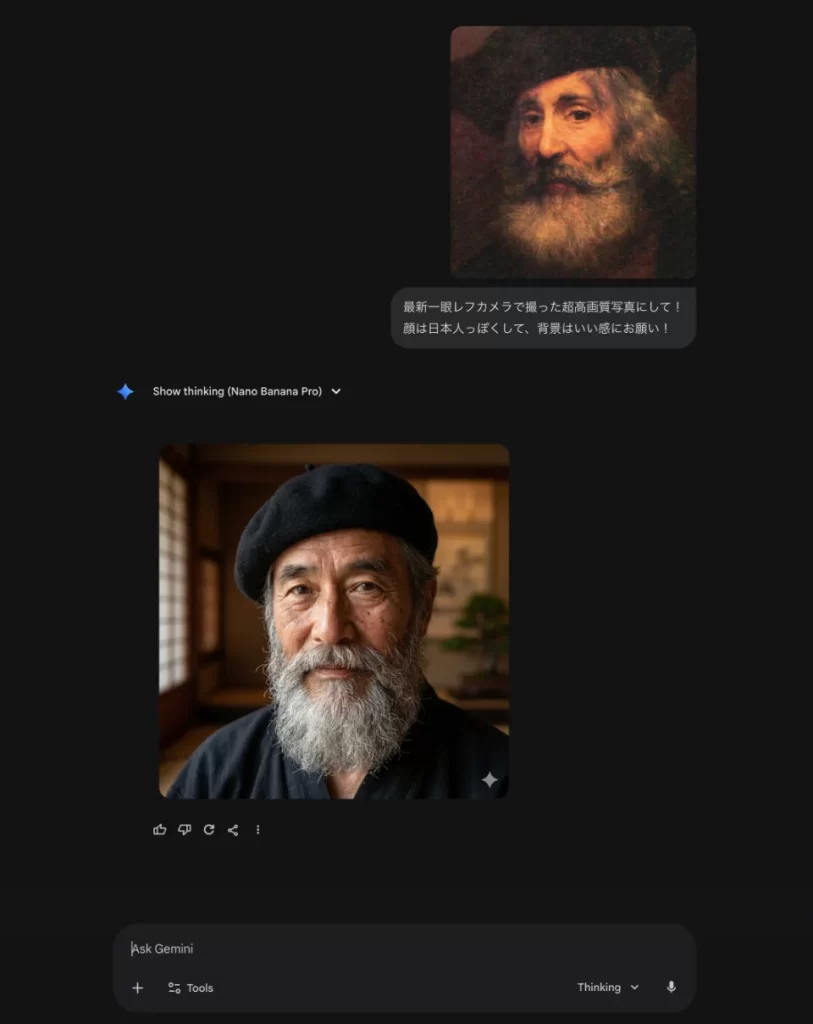
こんな感じで実写化されていれば完了!簡単ですね。
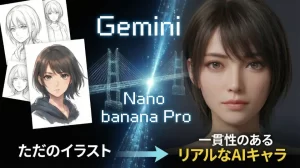
出力結果:Before & After
▼ 元のイメージ(またはプロンプトで指定したイラスト風イメージ)
▼ Gemini Nano banana proでの実写化結果
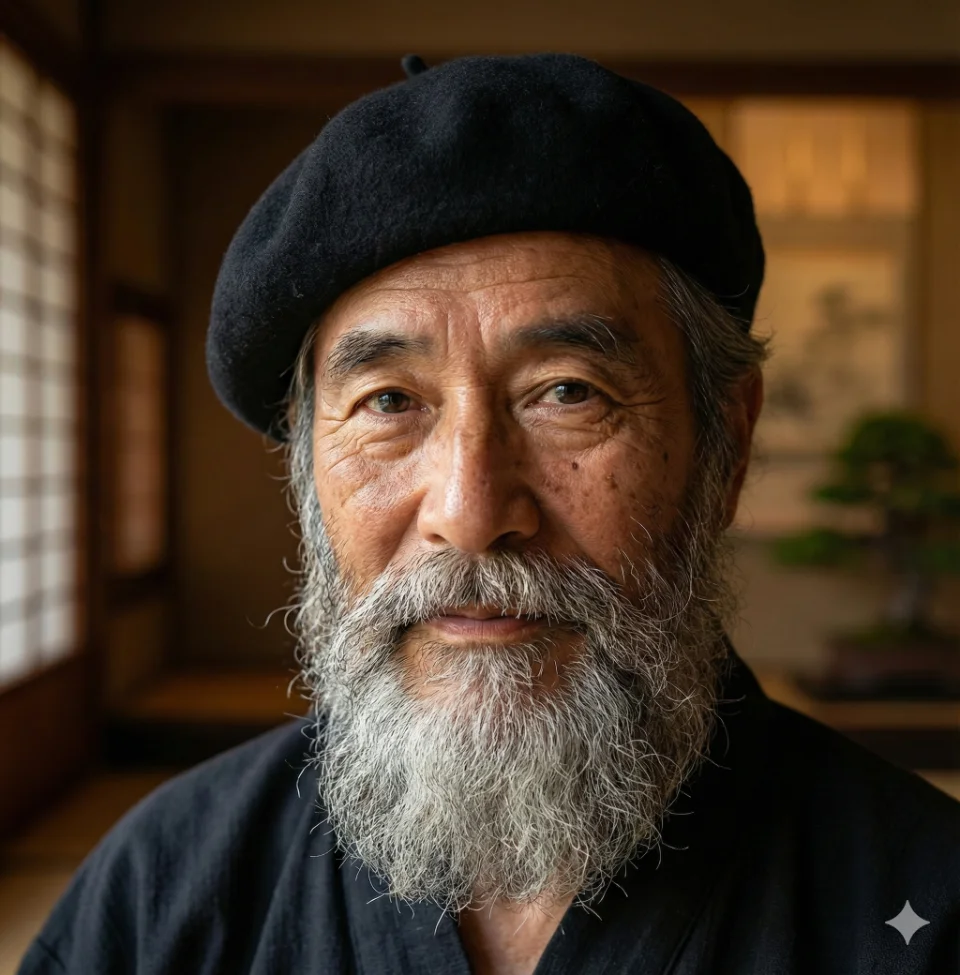
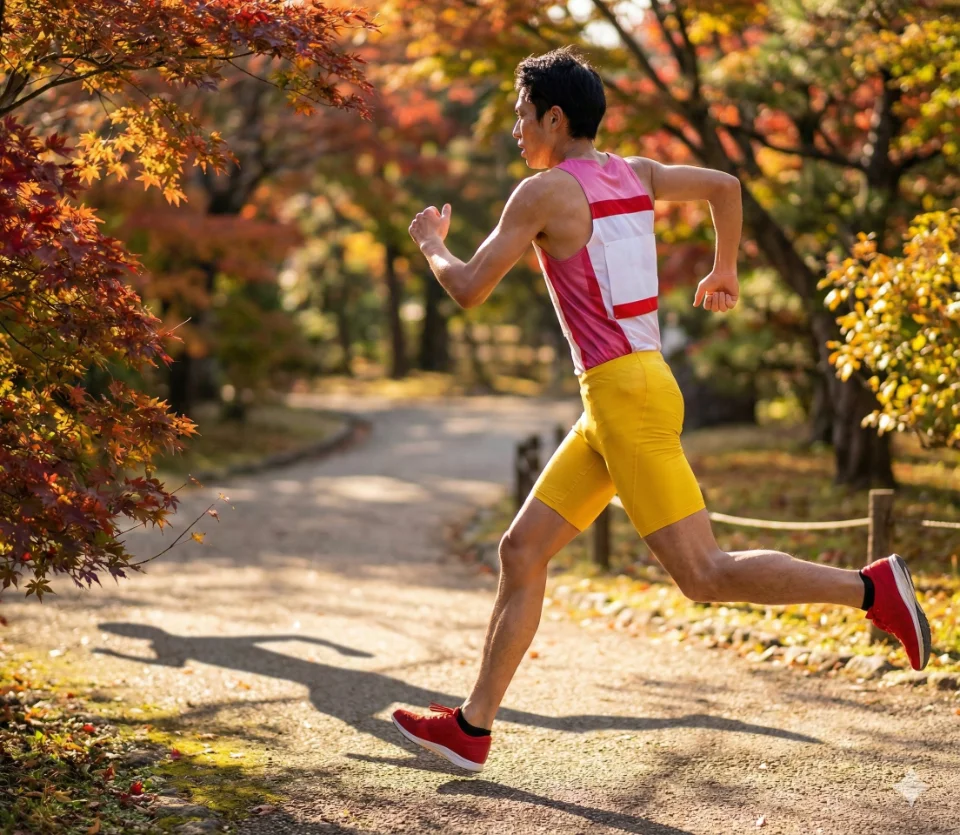
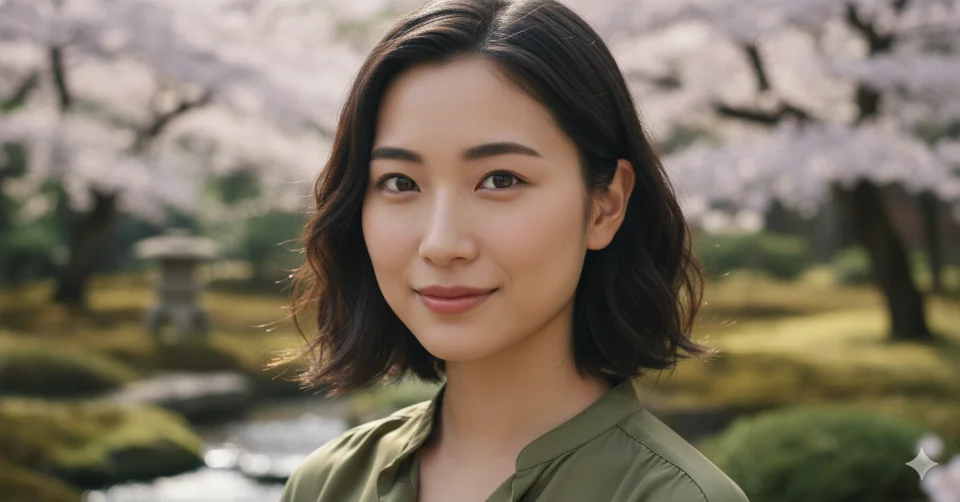 SBMJOB
すご!!!
いや、もはや別人ってツッコミはなしで・・・
試しに、顔は日本人っぽくしての一言を外して試したくなりますね。
うまくいかない時のコツ
- 新しいチャットを作成してやりなおす。
- 同じやり取りを何度かやってみる。(俗にいうAIガチャです)
- プロンプトをいじってみる。
プロンプトについて
SBMJOBプロンプトについては時間があるときにでもお読みください🙇
プロンプトの解説
最新一眼レフカメラで撮った超高画質写真にして!顔は日本人っぽくして、背景はいい感じにお願い!プロンプトは一見シンプルに見えるけど、**Gemini 3(言語理解・指示出し担当)とNano Banana Pro(画像生成・描画担当)**の連携プレーを見るにはすごく良い例なんだ。
1. 役割分担:脳みそと画家の関係
- このプロンプトを入力したとき、中で起きているのはこんな連携プレーだよ。
- Gemini 3(脳みそ・ディレクター)
- 君の「ふんわりした言葉」を「具体的な映像指示書」に翻訳する役目。
- 「最新一眼レフ」という言葉から、具体的なレンズの絞り値や解像度のパラメータを推測する。
- 「いい感じの背景」という曖昧な部分を、文脈や一般的な美的感覚で埋める(ここが腕の見せ所!)。
- Nano Banana Pro(画家・レンダラー)
- Gemini 3から渡された指示書(プロンプトやパラメータ)を元に、ピクセル単位で絵を描き出す役目。
- 肌の質感、光の反射、日本人特有の骨格などを、学習した膨大なデータから引っ張り出して構成する。
2. プロンプトの3要素を深掘り解説
プロンプトの3つの要素が、それぞれのAIにどう伝わっているか見てみよう。
「最新一眼レフカメラで撮った超高画質写真にして!」
- 「最新一眼レフカメラで撮った超高画質写真にして!」
- Gemini 3の解釈:
- ただ「高画質」とするだけでなく、キーワードを拡張するよ。「8k resolution」「photorealistic(写実的)」「depth of field(被写界深度=背景ボケ)」「sharp focus」といった専門用語に変換してNano Banana Proに渡すんだ。
- Nano Banana Proの仕事:
- ノイズのないクリアな質感、産毛まで見えるような解像度、そして**「ボケ味(Bokeh)」**を生成する。スマホの写真とは違う、レンズを通したような「空気感」を作るのがポイントだね。
- Gemini 3の解釈:
顔は日本人っぽくして、背景はいい感じにお願い!
- 「顔は日本人っぽくして」
- Gemini 3の解釈:
- 「Japanese」というタグだけでなく、黒髪、肌のトーン、骨格の特徴などを補完する。
- Nano Banana Proの仕事:
- ここでモデルの性能が出る!不自然な「欧米人が思うアジア人」ではなく、今の日本のトレンドに合った顔立ちやメイク、髪型を生成する。特にNano Banana Proなら、肌のテクスチャ(質感)がビニールっぽくならず、生々しい人間味を出してくれるはずだよ。
- Gemini 3の解釈:
- 「背景はいい感じにお願い!」
- ここが一番の難所!
- Gemini 3の判断:
「いい感じ」はAIにとって一番難しい言葉。Gemini 3はここで**「確率的に美しいとされるシチュエーション」**を勝手に選ぶことになる。 - 例えば、「都会の街角(Cityscape)」や「自然光が入るカフェ(Cafe with natural light)」、あるいは「新緑の公園」など。被写体が引き立つ場所を自動で提案してNano Banana Proに描かせるんだ。
- Gemini 3の判断:
- ここが一番の難所!
まとめ
Google Geminiを使えば、複雑な設定なしでここまでリアルな画像が生成できます。 是非みなさんもお手持ちのイラストや描きたいイメージを実写化して遊んでみてください!
次回予告
次回の記事では、今回生成したリアルな人物画像を使って”動画生成AIで動かしてみた / さらに表情をコントロールする方法”について解説する予定です。
お楽しみに!



コメント